





Le plugin SumUp pour Hikashop permet aux boutiques Joomla d’accepter des paiements en ligne de manière simple et sécurisée.
SumUp est l’un des leaders des solutions de paiement par TPE et NFC, utilisé par des milliers de professionnels pour encaisser cartes et paiements sans contact.
Le plugin s’intègre directement dans Hikashop et fonctionne avec les comptes SumUp existants.
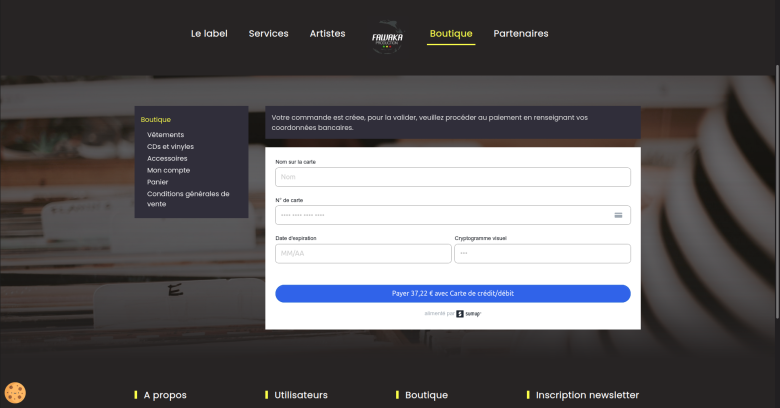
-
Paiements sécurisés via SumUp
-
Intégration native dans Hikashop
-
Suivi des transactions faites depuis Hikashop
-
Installation et configuration simples
-
Compatible avec Joomla et les standards Hikashop
-
Fonctionne avec les comptes SumUp existants
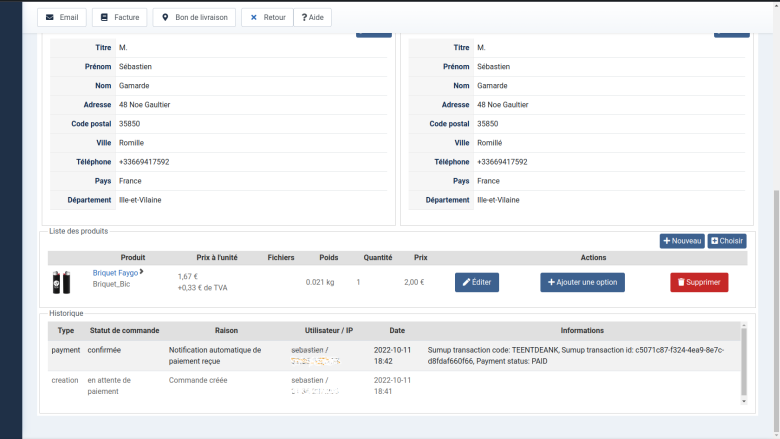
-
Acceptez les paiements rapidement et de manière sécurisée
-
Solution stable et reconnue par les professionnels
-
Installation rapide, pas de configuration complexe
-
Compatible avec vos comptes SumUp existants
-
Permet de rester concentré sur votre boutique plutôt que sur la technique
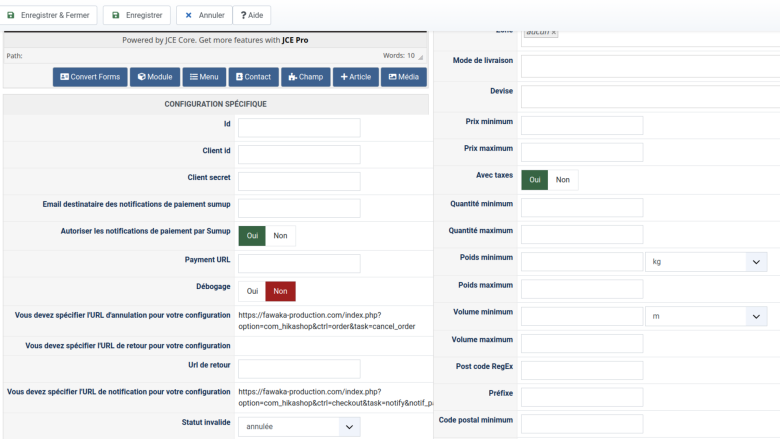
Acceptez les paiements SumUp de manière simple, fiable et sécurisée dès aujourd’hui.
Tarif
40€ HT
Installation
- Télécharger le ZIP
- Installer via Gestionnaire d'extensions Joomla
- Configurer vos identifiants SumUp
- Saisir votre clé de licence
Installation
Prérequis
Si vous êtes à l'aise avec l'anglais suivez le lien suivant, il sera sans doute plus à jour que ma documentation.
https://developer.sumup.com/docs/online-payments/introduction/register-app/
Sinon suivez ces instructions :
- Rendez-vous sur la page https://me.sumup.com/ et connectez vous à votre tableau de bord
- Cliquez tout en haut à droite sur votre nom d'utilisateur, puis sur "Paramètres", et choisissez dans le menu le lien "Développeurs"
- Allez dans la section "Écran d'autorisation" et remplissez les champs. Puis, sauvegardez.
- Créer les identifiants de connexion du client OAuth.
- Un bouton "JSON" apparaît. Celui-ci contiendra les données de connexion à renseigner dans la configuration du plugin de paiement sumup
Installation du plugin sur votre boutique hikashop
- Téléchargez le plugin dans sa dernière version
- Connectez-vous à votre panneau d'administration Joomla
- Allez dans Système → Installer → Extensions ou via l'URL :
/administrator/index.php?option=com_installer&view=install - Choisissez l'onglet "Archive à envoyer" et déposez le fichier
.zip.
Configuration du plugin
- Allez dans Composants -> Hikashop -> Configuration générale.
- Cliquez sur l'onglet "système" -> modes de paiement et choisissez Hikashop Sumup Payment Plugin
- Remplissez les champs avec les données de votre fichier JSON de l'étape 5 du prérequis.

Activation des paiements auprès de SumUp
https://developer.sumup.com/tools/authorization/oauth#authorization-scopes

Tests
Il est maintenant possible de créer un environnement sandbox SumUp directement depuis le portail développeur. Cependant il faut tout de même contacter le support pour activer le scope paiement de la sandbox
https://developer.sumup.com/docs/sandbox/
Créez un compte sandbox, générez vos identifiants OAuth de test, puis configurez-les dans le plugin pour tester les paiements sans transaction réelle.
Mises à Jour Automatiques
Ce plugin supporte les mises à jour automatiques via le système de mise à jour de Joomla.
Pour vérifier les mises à jour :
- Allez dans Extensions > Manage > Update
- Cliquez sur Check for Updates
- Les mises à jour disponibles apparaîtront automatiquement
Installation
Prerequisites
If you prefer reading official documentation, the following link will likely be more up to date than this guide:
https://developer.sumup.com/docs/online-payments/introduction/register-app/
Otherwise, follow these steps:
- Go to https://me.sumup.com/ and log in to your dashboard
- Click on your username in the top right corner, then "Settings", and select "Developers" from the menu
- Go to the "Authorization screen" section and fill in the fields, then save
- Create the OAuth client credentials
- A "JSON" button will appear — it contains the connection data you will need to enter in the SumUp payment plugin configuration
Plugin Installation
- Download the plugin in its latest version
- Log in to your Joomla administration panel
- Go to System → Install → Extensions or via the URL:
/administrator/index.php?option=com_installer&view=install - Select the "Upload Package File" tab and upload the
.zipfile
Plugin Configuration
- Go to Components → HikaShop → General Configuration
- Click the "System" tab → Payment methods and select HikaShop SumUp Payment Plugin
- Fill in the fields with the data from your JSON file obtained in step 5 of the prerequisites
Enabling Payments with SumUp
Important: the SumUp payment scope is restricted by default. This means that even with this plugin, payments will not work until you have requested activation of this scope through SumUp support.
https://developer.sumup.com/tools/authorization/oauth#authorization-scopes
Testing
It is now possible to create a SumUp sandbox environment directly from the developer portal. However, you still need to contact support to enable the payment scope in the sandbox.
https://developer.sumup.com/docs/sandbox/
Create a sandbox account, generate your test OAuth credentials, then configure them in the plugin to test payments without any real transactions.
Automatic Updates
This plugin supports automatic updates via the Joomla update system.
To check for updates:
- Go to Extensions > Manage > Update
- Click Check for Updates
- Available updates will appear automatically